
3款免费AI PPT工具:3分钟搞定麦肯锡级汇报!(保姆级教程)
3款被低估的免费AI神器,无需付费,不限次数,一键生成专业级演示文稿与可视化图表。立即查看教程!
又到年底了,还在为做PPT熬夜肝到头秃?
或者被Gamma、Canva那些花里胡哨的付费功能卡脖子?
别急,今天给大家挖来了3个宝藏级AI工具——
完全免费,不限次数!
分分钟帮你搞定惊艳全场的PPT!
其中一款甚至能一键生成麦肯锡、波士顿咨询公司那种级别的专业图表!
话不多说,直接上干货!
一、全能型选手:Z.ai
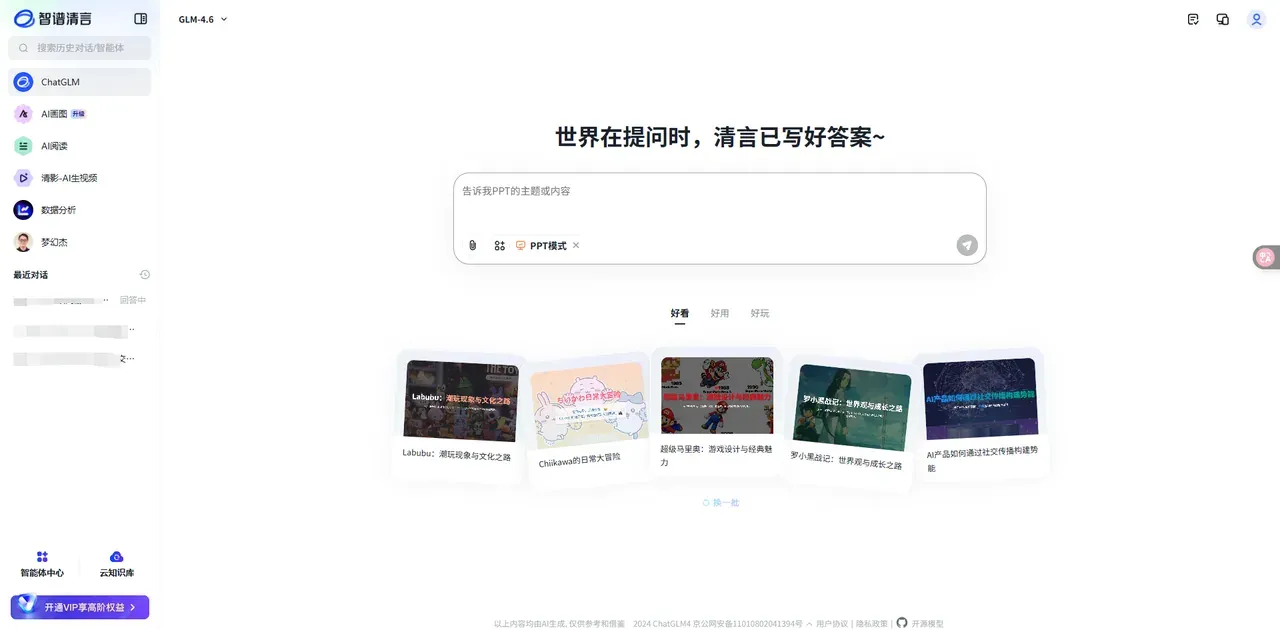
其实就是智谱清言,主打一个功能全面,操作简单,完全免费!
但相较于国内版,它的国际版Z.ai使用体验其实要更好一些。
主要是界面更简洁,图标指引啥的也更清晰。
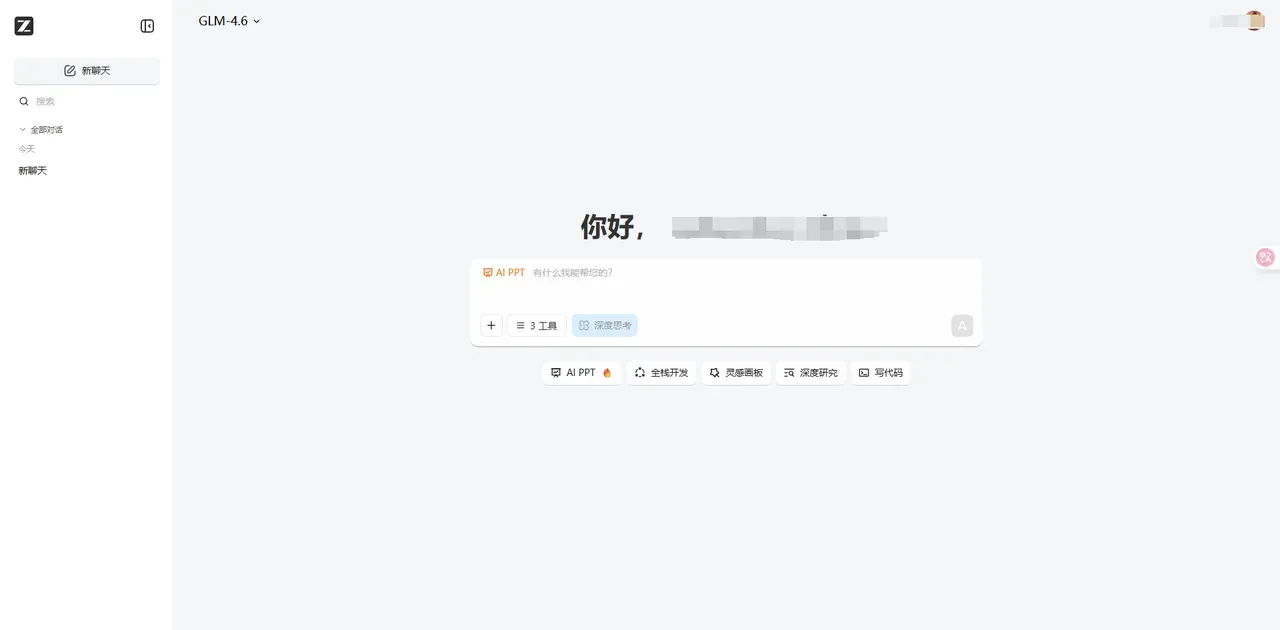
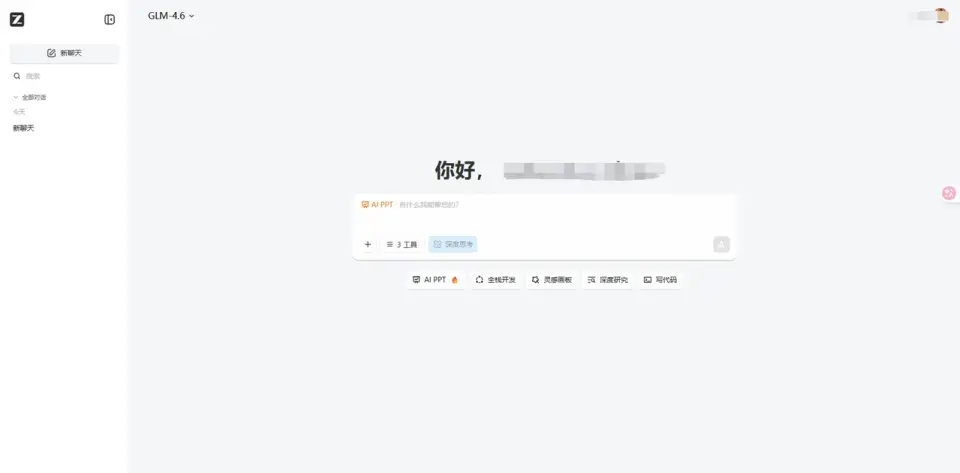
1.注册登录
直接输入“Z.ai”进入官网,右上角找到登录按钮,用你的邮箱登录就行,30秒搞定!
2.一句话生成PPT
进入主界面后,找到 AI PPT点击。
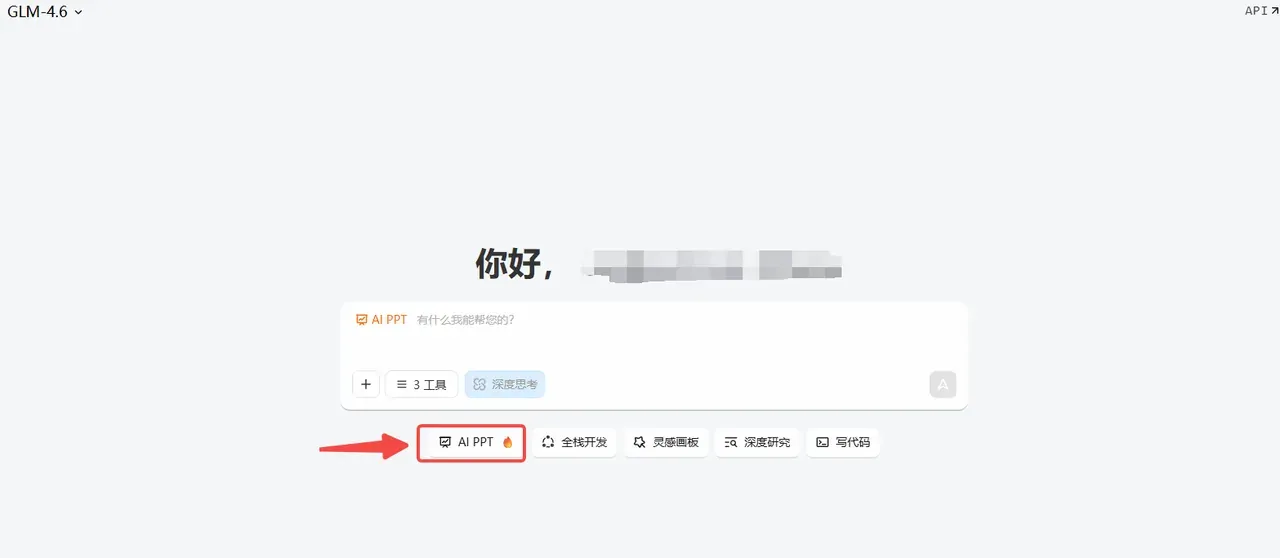
直接输入你的需求,比如
我是一个XX行业公司的XX岗位人员,主要负责XX工作,请帮我写一份2025年终述职总结接下来就是见证奇迹的时刻!
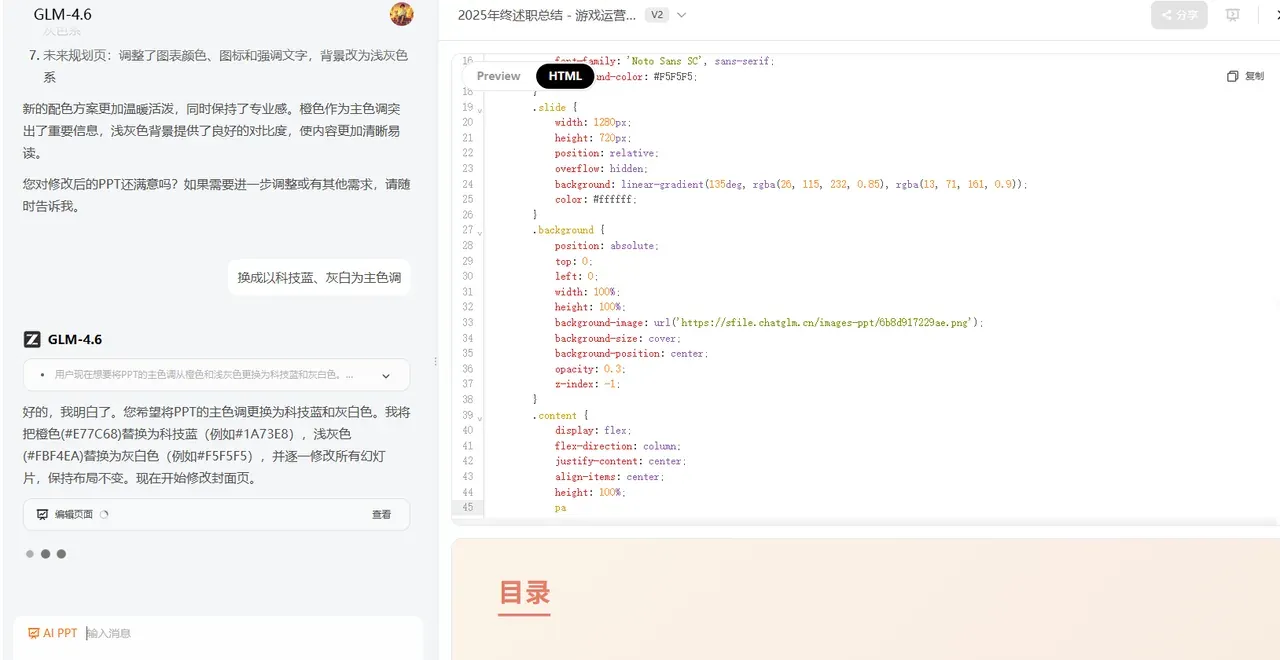
你可以全程查看它的思考到创建PPT的过程:
从构建内容到后台写代码,一步步实时生成整个PPT,科技感拉满!
3.在线编辑及导出PPT
PPT生成后,你可以先预览,不满意的地方直接在线手动编辑。
当然你也可以继续输入需求,让ai帮你改。比如改成你们公司的品牌色调:
我想将主色调换成科技蓝(#1A73E8)和灰白色(#F5F5F5)。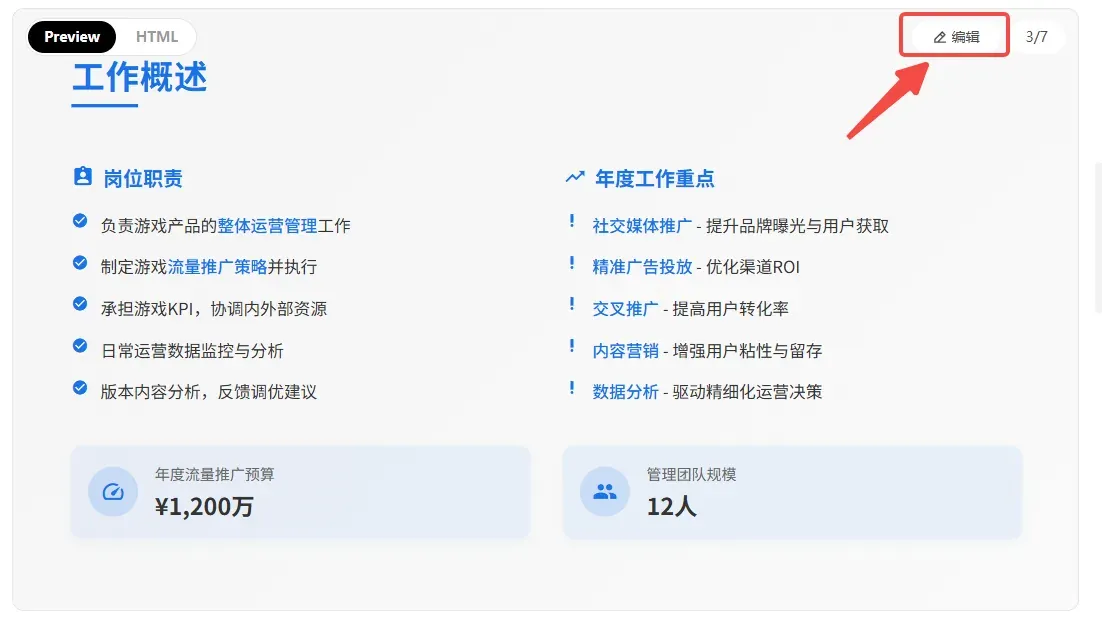
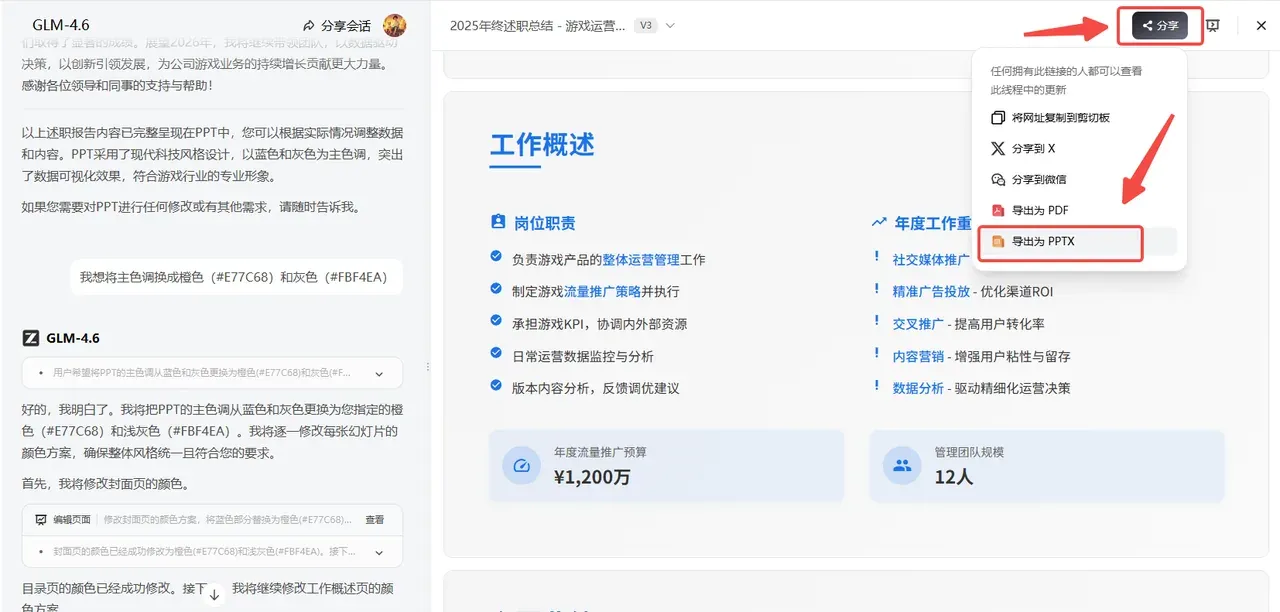
确认无误后,点击右上角的“分享”按钮,选择导出PPT格式就可以。
而且下载的是可编辑、无水印的PPT!
小诀窍:Z.ai还能帮你一键翻新旧PPT!上传你做的PPT,用AI帮你美化升级,让老树开新花,想不到吧!
二、图表之王:Napkin AI
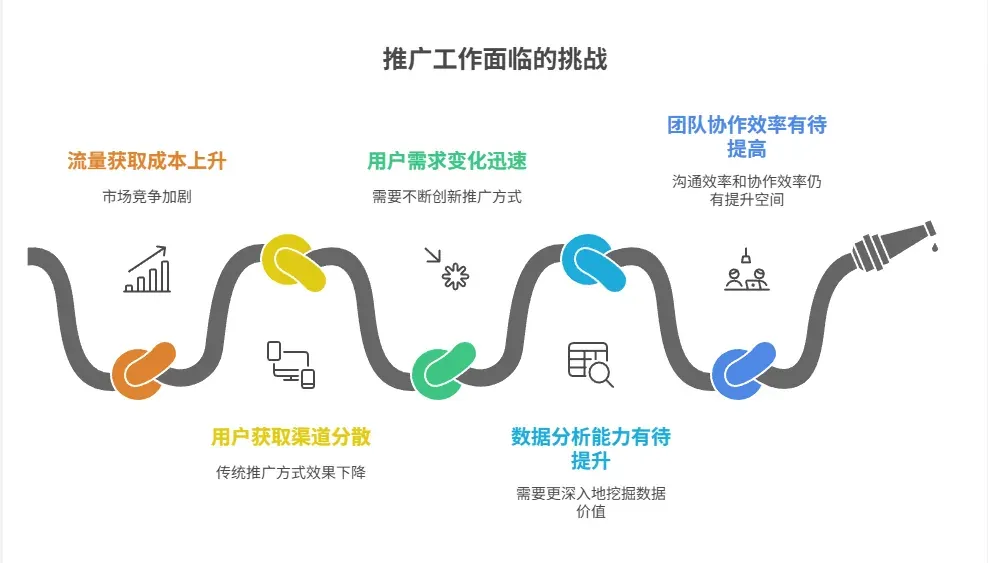
如果你的PPT需要大量酷炫的数据图表,那Napkin AI就是你不二之选。
做出来的图表堪比顶级咨询公司!
1.注册登录并选择模式
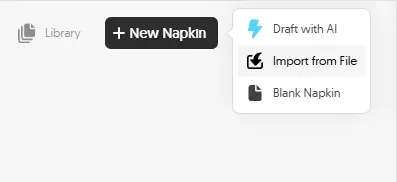
注册登录后,有两个选项:
粘贴或上传你自己的文档内容,或者让AI帮你写。
2.一键生成图表
不管是上传文档还是选AI生成内容,生成之后再根据个人需求生成PPT图表:
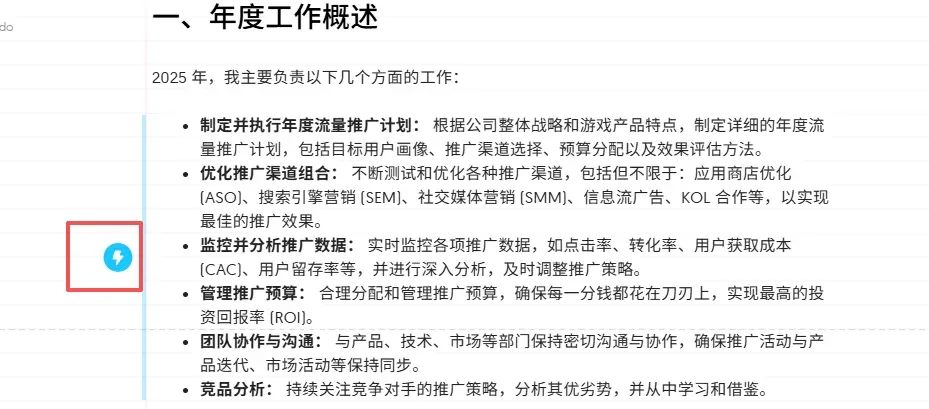
你在文字左侧边栏会看到一个**闪电图标,**接点击。
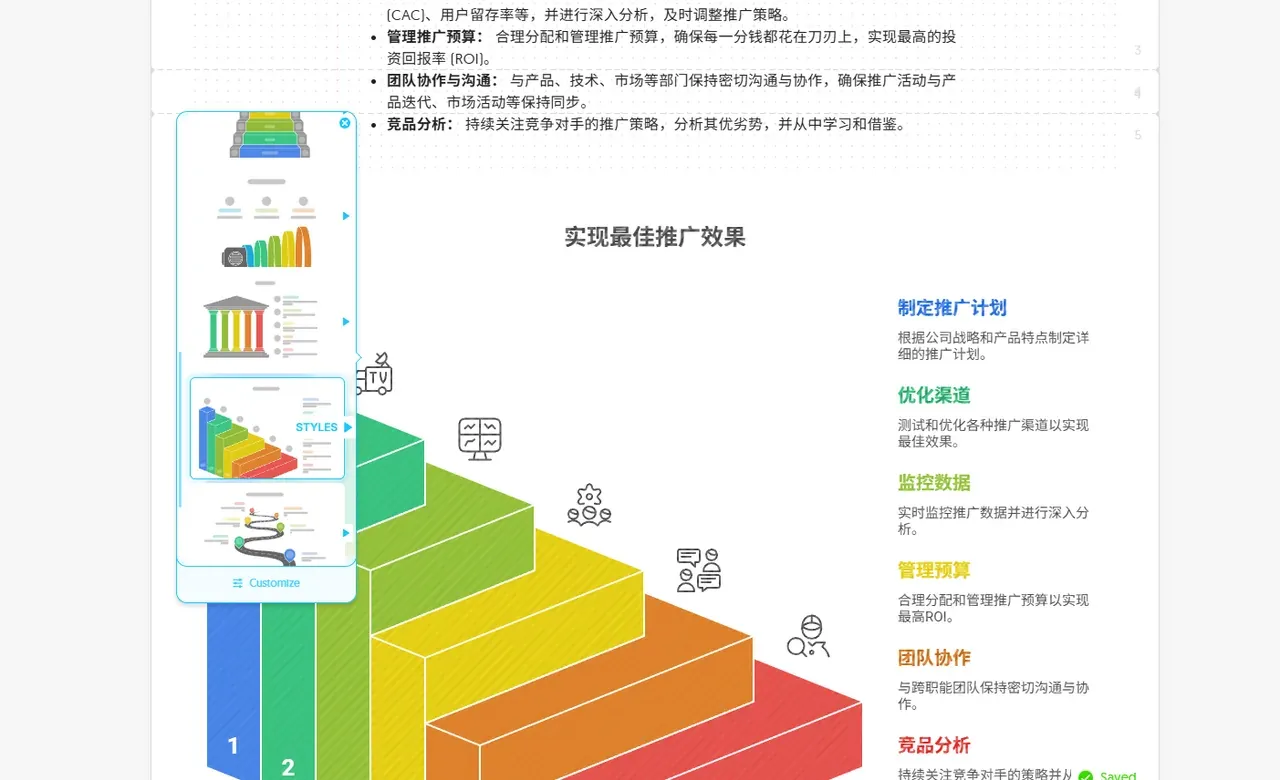
然后就能看到有超多根据你文字转变来的专业级信息图表!
对于有很多数据需要展示的文档,这个能让你的PPT上一个层级!
视觉效果直接对标麦肯锡、波士顿!
3.在线编辑及导出PPT
同样的,你还能随意调整和编辑。
比如更换图表颜色、编辑文字等,双击就能进行操作。
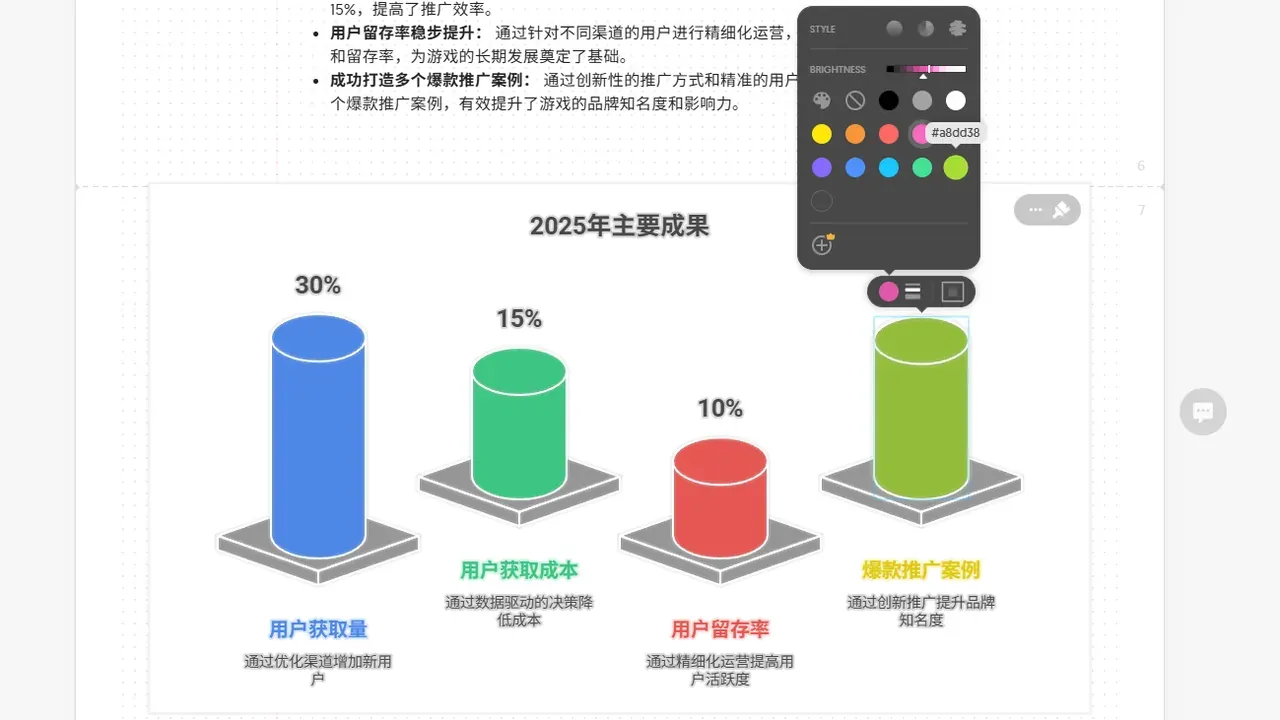
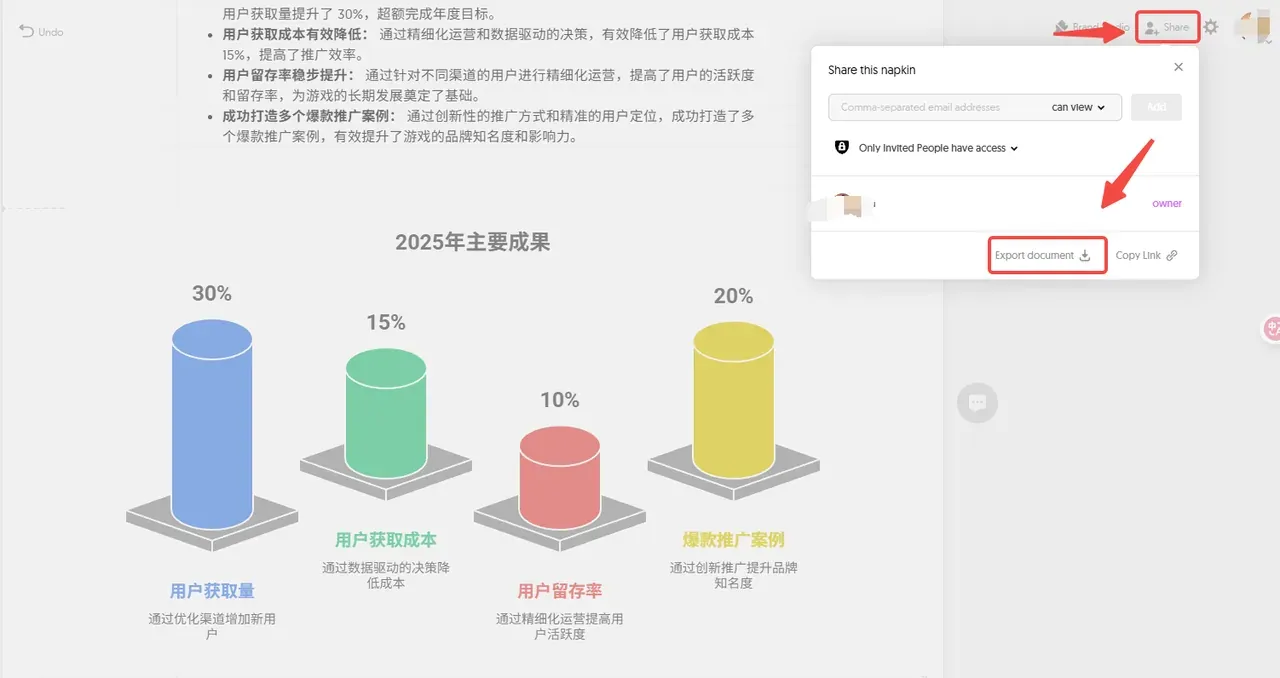
搞定后,点击右上角的“Share”,选择“Export document”就能导出。
支持导出PPT、PDF、PNG、SVG等格式。
真的超级方便!
三、简洁高效派:kimi AI
kimi AI 应该很多人都很熟悉了,目前出来的效果也是杠杠的!
重点是同样免费无水印,生成速度也十分ok。
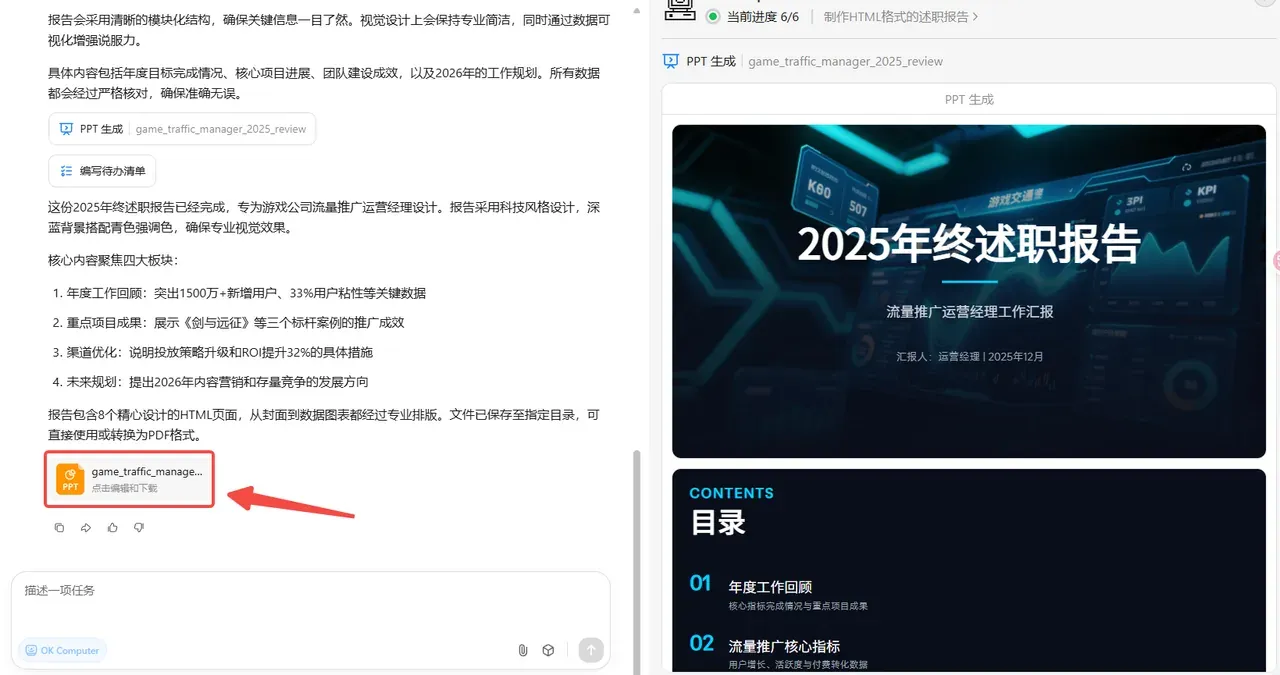
操作跟Z.ai大同小异,生成之后点击最后的文档,就能在线编辑或导出。
总结
好了,这3款免费又强大的AI PPT神器就介绍到这了。
不管你是学生党、打工人还是创业者,用好它们,绝对能让你事半功倍,工作学习都更高效!
能白嫖的为啥要花钱?赶紧去试试吧,别再为PPT头秃了!
常见问题
这三款 AI PPT 工具真的免费吗?
是的。Z.ai、Napkin AI 和 Kimi 目前的 PPT 生成功能均可免费使用,导出的 PPT 可编辑且无水印。
Z.ai 和 Napkin AI 该怎么选?
想从零生成整份 PPT 选 Z.ai,一句话即可产出并支持在线编辑;数据图表要求高选 Napkin AI,可把文字一键转成咨询级信息图。
生成的 PPT 可以导出哪些格式?
Z.ai 和 Kimi 支持导出可编辑的 PPT 文件;Napkin AI 支持导出 PPT、PDF、PNG、SVG 等多种格式。
继续阅读
查看全部教程 ›
Claude国内使用教程:3种使用方法+Claude Pro充值订阅+防封指南
2026最新Claude国内使用教程,详细介绍Claude官网、Poe、OpenRouter及国内第三方3种使用方法,并讲解Claude Pro/Max充值订阅、国内支付以及Claude账号稳定使用和防封注意事项,新手也能看懂。
Claude Fable 5 来了!强是真强,但苟也是真苟(附国内使用教程)
Claude Fable 5是当下你能摸到的最强模型,没有之一,附上国内使用教程,快来看看!
免费还好用!Google AI Studio保姆级教程
详解Google AI Studio新版界面与7大进阶玩法。从模型选择到零代码开发应用,教你免费体验Gemini 3 Pro及Nano Banana AI修图神器。