

Claude Code国内使用指南:从安装到接入国产模型,手把手教学
手把手带你用国产模型丝滑替代,快速拿下这款当前最强 AI 编程神器 —— Claude Code
还在眼馋大佬们在黑窗口里敲两行代码就能搞定项目?
看着官方Claude封号严重、订阅太贵只能望洋兴叹?
别急!今天就手把手带你用国产模型丝滑替代,快速拿下这款当前最强 AI 编程神器 —— Claude Code (CC)!
而且Claude Code 2.1发布之后,一口气更新了80多个功能特性,又更强了!
话不多说,直接上干货!
一、 前期准备
-
先准备好科学的网络环境。
-
安装最新版本的 Node.js:https://nodejs.org/en/download/
- WIndows用户还需要额外安装 Git for Windows:https://git-scm.com/install/windows
二、 核心步骤1:安装 Claude Code
然后咱们下面开始正式安装CC。
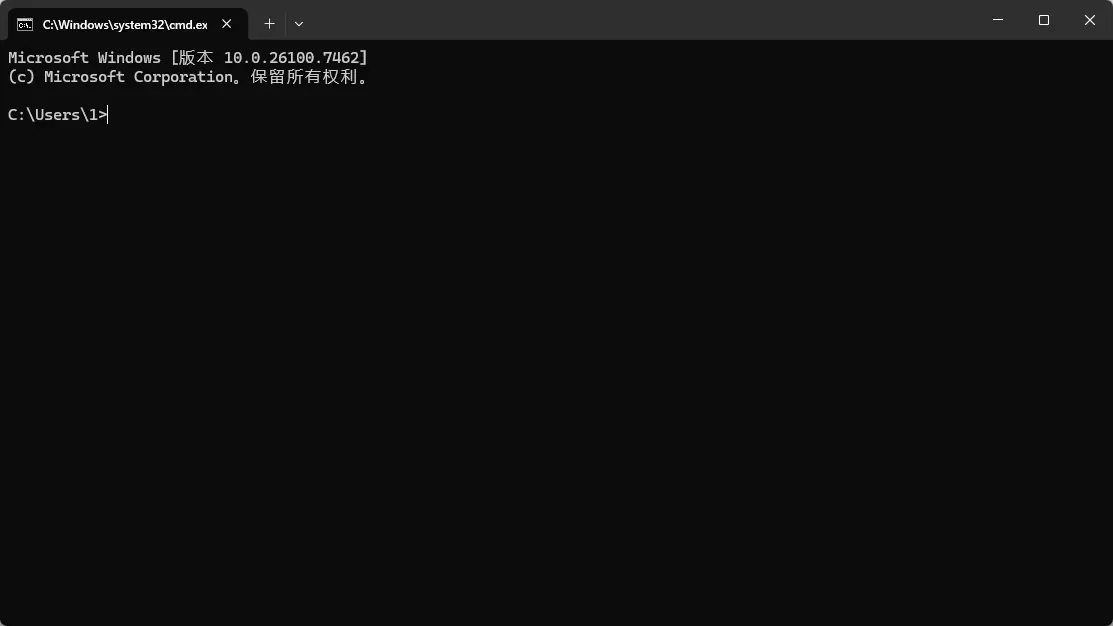
1.搜索并打开你电脑的终端工具。
-
Windows:快捷键
Win+R,输入“cmd”并回车。 -
Mac:快捷键
“Command(⌘)+空格键”打开搜索框,输入“终端”并回车。
2.输入命令
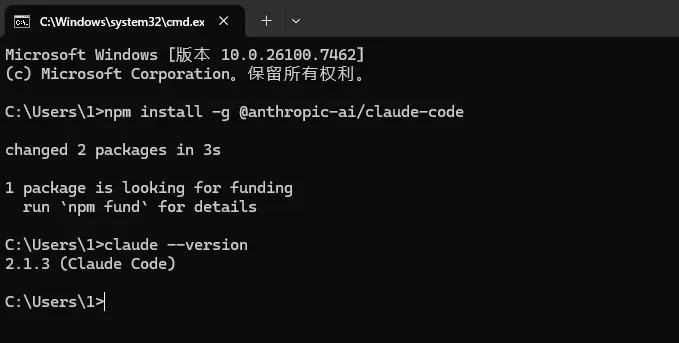
在终端中,直接复制粘贴下面这行代码,然后按回车:
npm install -g @anthropic-ai/claude-code
3.验证是否安装成功
等进度条走完,输入claude --version。
如果能正常返回版本号,则代表安装无误。
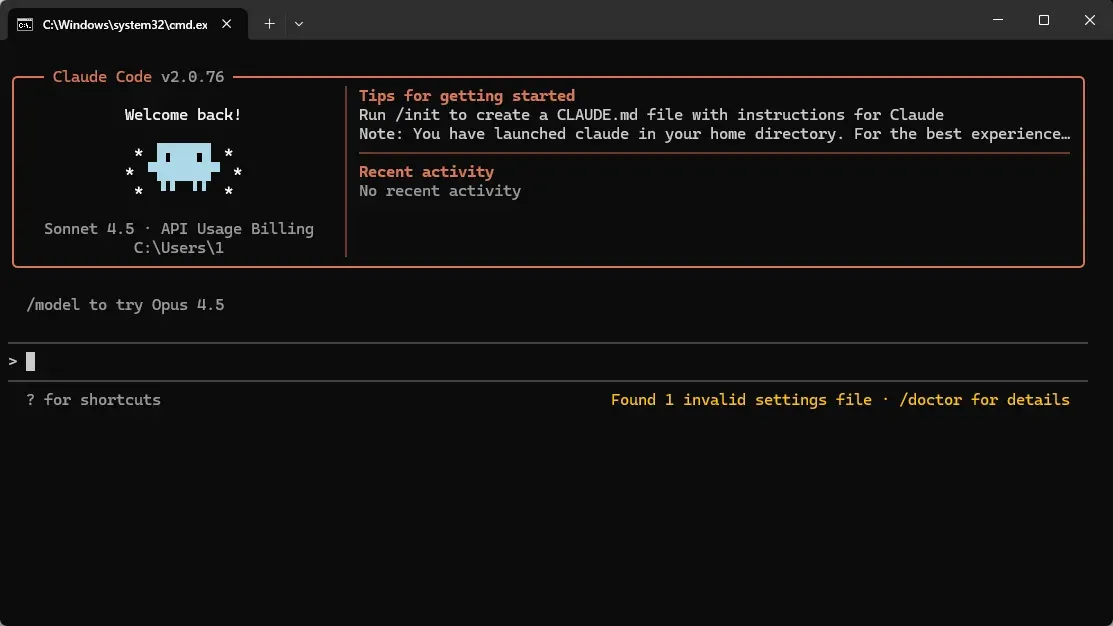
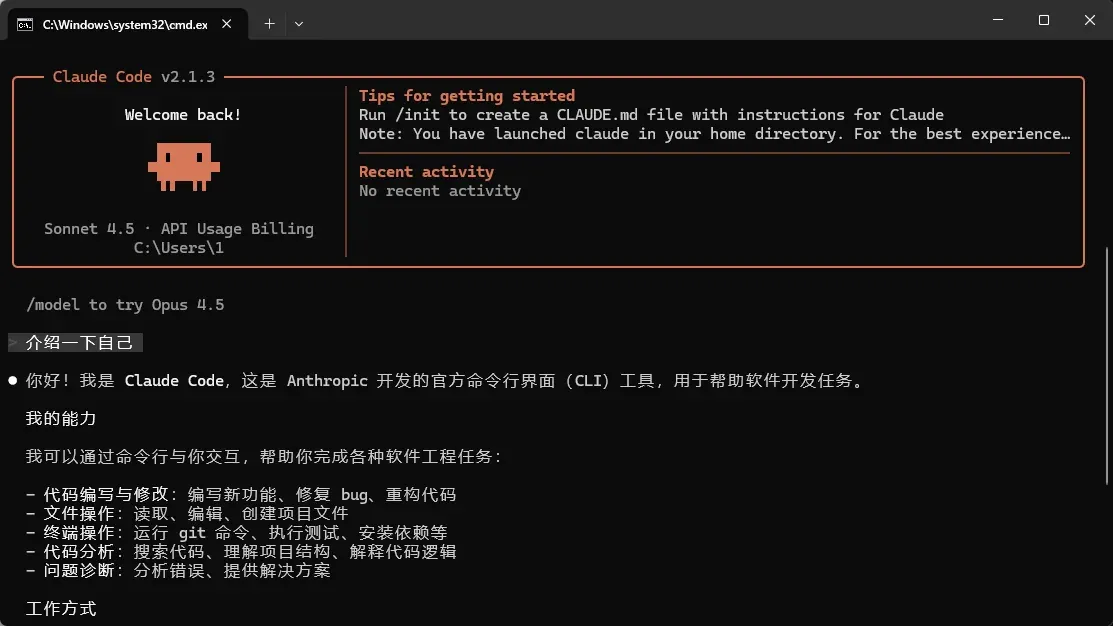
接着在终端输入 claude。
如果你看到了 Claude 的欢迎界面,恭喜你,咱们的第一步搞定了!
三、 核心步骤2:配置 API Key
众所周知,Claude的风控极其严苛,封号跟吃饭喝水一样,所以下面我们主要讲如何用国产模型实现平替。
如果是使用Claude原生API或者国外的API,则还需要配置代理,这里我们先跳过了,有需求的可以留言,我们后续补充。
国产模型中,像国内的智谱AI、Kimi 或 DeepSeek 都可以使用,其中智谱是能快捷配置的,对新手更友好。
具体如下:
1.获取密钥
去智谱AI、Kimi 或 DeepSeek 官网申请 API Key。
智谱AI开放平台:https://www.bigmodel.cn/glm-coding?ic=IFWXL8ET6B
Kimi开放平台:https://platform.moonshot.cn/
DeepSeek开放平台:https://platform.deepseek.com/
使用API的时候是需要消耗token的,如果API没有额度,记得先充值。
2.配置Claude Code服务器
① 快捷配置(智谱AI)
如果你是用智谱AI,那在终端输入 npx @z_ai/coding-helper,就能打开这个页面。
通过键盘上下键和回车键进行操作选择。
然后按照中文提示粘贴API Key 即可一键导入配置。
② 手动设置(其他国产模型)
如果你用的是其他国产模型,也可以通过设置环境变量来接入,例如 Kimi:
在终端中进行配置(只对当前终端有效):
- MacOS 和 Linux:
## Linux/macOS 启动高速版 kimi-k2-turbo-preview 模型
export ANTHROPIC_BASE_URL=https://api.moonshot.cn/anthropic
export ANTHROPIC_AUTH_TOKEN=${YOUR_MOONSHOT_API_KEY}
export ANTHROPIC_MODEL=kimi-k2-turbo-preview
export ANTHROPIC_SMALL_FAST_MODEL=kimi-k2-turbo-preview

## 启动claude
claude- windows:
## Windows Powershell 启动高速版 kimi-k2-turbo-preview 模型
$env:ANTHROPIC_BASE_URL="https://api.moonshot.cn/anthropic";
$env:ANTHROPIC_AUTH_TOKEN="YOUR_MOONSHOT_API_KEY"
$env:ANTHROPIC_MODEL="kimi-k2-turbo-preview"
$env:ANTHROPIC_SMALL_FAST_MODEL="kimi-k2-turbo-preview"

## 启动claude
claude
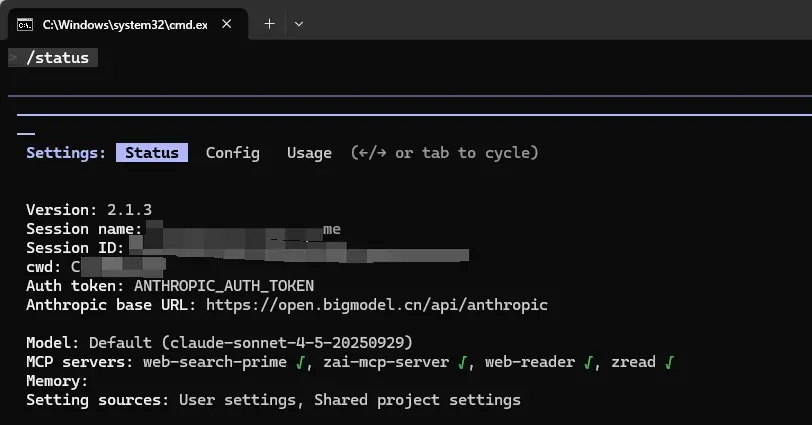
3.确认配置是否生效
在Claude Code中输入/status确认模型状态。
4.后续启动与使用
到这里你已经拥有一个完整的Claude Code了!
后续使用,只需要在终端里,输入claude,然后回车,你就能看到下面的界面了。
四、 更多进阶技巧
既然装好了,怎么用最爽?关键来了!
1.文件夹即上下文
建议新建一个专门的文件夹(比如“AI项目”),把要处理的文件拖进去,再输入claude启动,它就有了你的项目记忆。
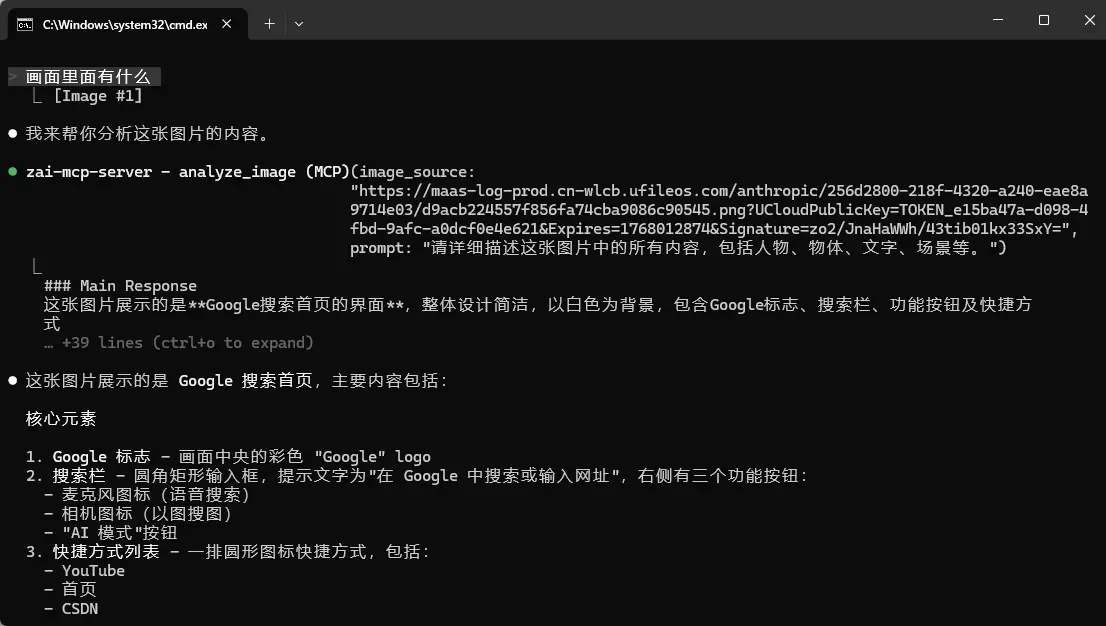
2.粘贴图片
遇到问题截图后,在终端用Mac使用快捷键 Control + V,Windows使用快捷键 Alt + V, 就能把图传给它看。
3.恢复与查看历史对话
如果你中途退出,或者是由于某些原因将Cluade code强制关闭了,可以使用下面的命令恢复历史对话:
claude -c 直接进入上次对话;
claude -r 打开历史对话记录(使用较多);
4.卸载Claude Code
在终端中输入卸载命令:
npm uninstall -g @anthropic-ai/claude-code
5.常用命令
/init:初始化项目,生成 `CLAUDE.md` 文件。这相当于给 AI 递了一份“项目说明书”。
/status:查看当前版本、模型、接口和代理状态。
/clear:发现 AI 聊“跑偏”了?直接清空历史,重新开始。
/compact:对话太长容易“溢出”失忆?用这个命令压缩上下文,保留重点。
/model:查看或切换当前使用的 AI 模型。
不得不说,Claude Code 的出现真的让小白也能体验到“指挥 AI 写代码”的快乐。
它不只是写代码的工具,它是一个真正的通用 Agent。
无论是几百行的表格处理,还是重新设计网页,也就是你一句话的事。
总之万事开头难,最难的安装步骤你已经走完了。
剩下的,就请尽情跟它聊天,寻找属于你的“Wow moment”吧!
有任何安装问题,咱们评论区见。
本文部分链接含邀请码,注册可能为本站带来收益,不影响你的使用。
常见问题
接入国产模型后运行报错怎么排查?
先在 Claude Code 里输入 /status 确认接口地址和模型名已生效,再检查 API Key 是否正确、账户额度是否充足;环境变量只对当前终端窗口有效。
智谱、Kimi 和 DeepSeek 该选哪个接入?
新手建议选智谱:在终端运行 npx @z_ai/coding-helper 可按中文提示一键导入配置;Kimi 和 DeepSeek 需要手动设置环境变量。
使用 Claude Code 必须订阅 Claude 官方会员吗?
不必须。按本文用国产模型 API 接入即可使用,只需为所选平台的 API 额度充值;不想用了可执行 npm uninstall -g @anthropic-ai/claude-code 卸载。
相关工具
查看全部工具 ›继续阅读
查看全部教程 ›
Claude国内使用教程:3种使用方法+Claude Pro充值订阅+防封指南
2026最新Claude国内使用教程,详细介绍Claude官网、Poe、OpenRouter及国内第三方3种使用方法,并讲解Claude Pro/Max充值订阅、国内支付以及Claude账号稳定使用和防封注意事项,新手也能看懂。
Claude Fable 5 来了!强是真强,但苟也是真苟(附国内使用教程)
Claude Fable 5是当下你能摸到的最强模型,没有之一,附上国内使用教程,快来看看!
免费还好用!Google AI Studio保姆级教程
详解Google AI Studio新版界面与7大进阶玩法。从模型选择到零代码开发应用,教你免费体验Gemini 3 Pro及Nano Banana AI修图神器。